ssh远程连接Ubuntu系统时报错无法建立连接
一、问题描述
在使用Windows系统的Vscode通过ssh连接Ubuntu时,报错显示无法建立连接。

二、使用Windows系统远程连接
1.打开Windows系统终端
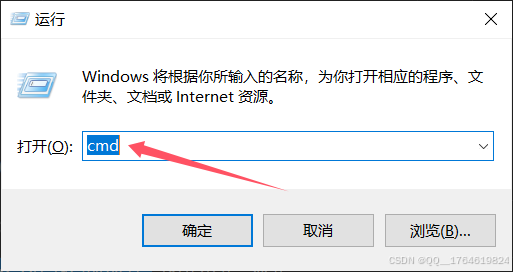
在Windows系统Win+R 打开终端,输入cmd,然后点击确定。
2.验证网络连接
确保本地机器和远程主机在同一局域网络中。
2.1查看Ubuntu系统ip
先在Ubuntu系统中查看ip地址,输入:ctrl+alt+t,然后输入:
ifconfig
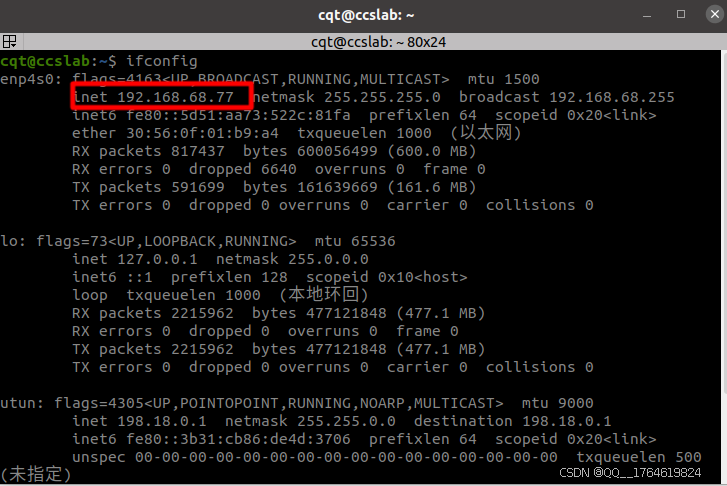
Ubuntu系统的ip地址为:
192.168.68.77
2.2使用ping测试网络连接
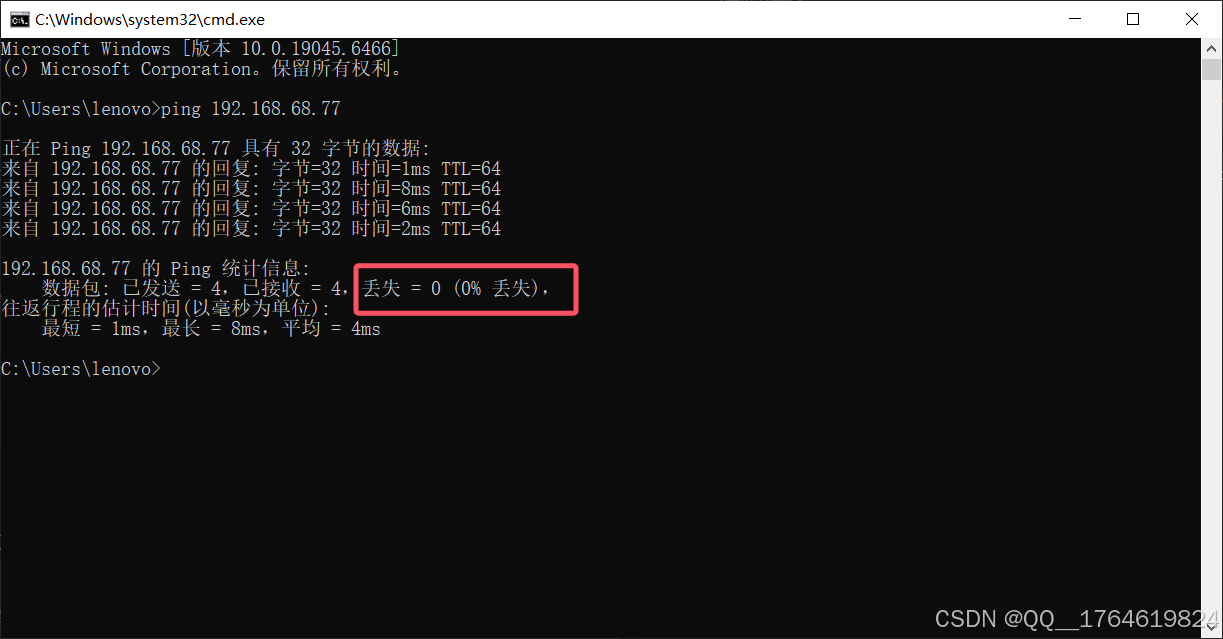
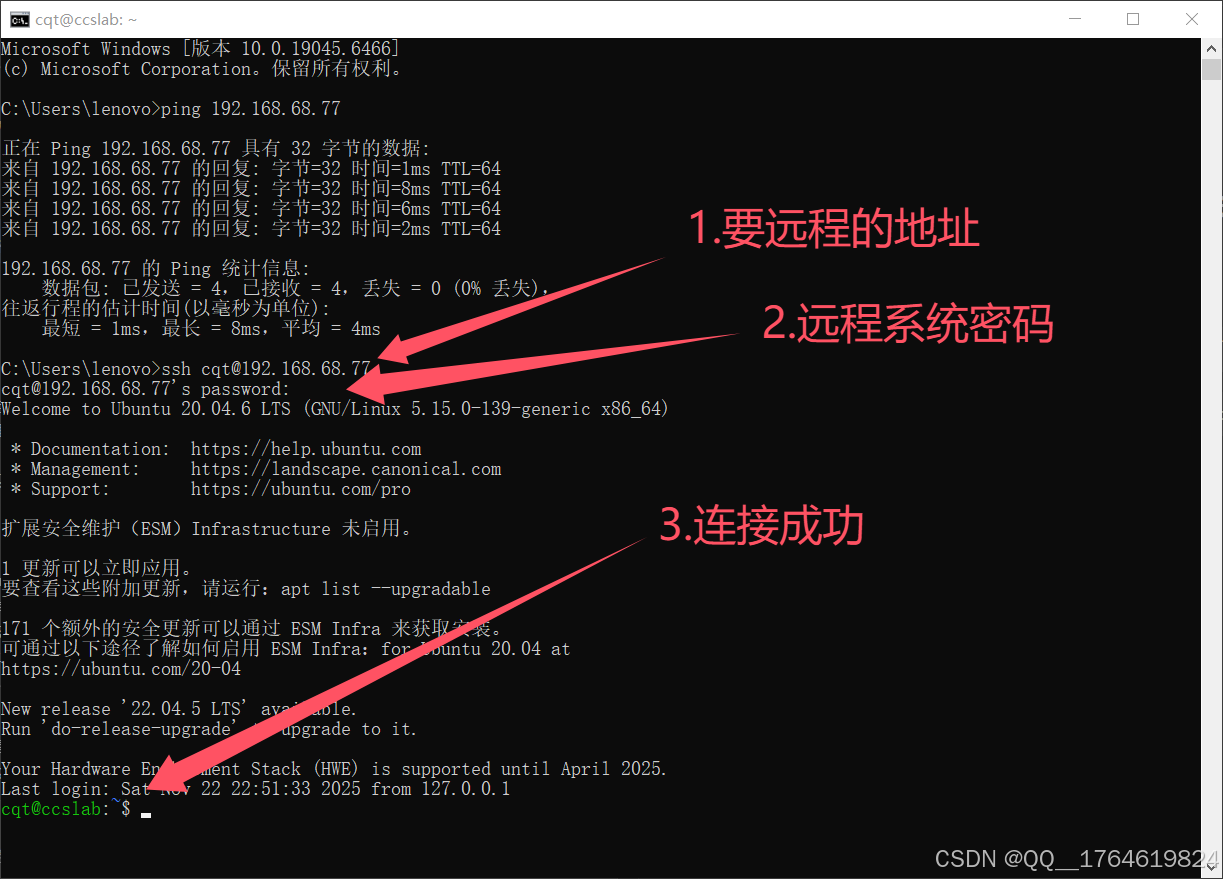
使用ping在windows系统中测试网络连接,输入:
ping 192.168.68.77
若显示%0丢失表示两个系统在同一网络中。
3.通过ssh连接Ubuntu系统
在Windows系统终端直接通过ssh连接Ubuntu系统,先输入要远程的系统的ip:
用户名@ip(根据自己的来)
ssh cqt@192.168.68.77
4.远程连接失败
若连接超时:

则需要在Ubuntu终端安装OpenSSH 服务器
命令1:将 SSH 服务设置为开机自启动。
sudo systemctl enable ssh
命令2:安装 OpenSSH 服务器。
sudo apt install openssh-server
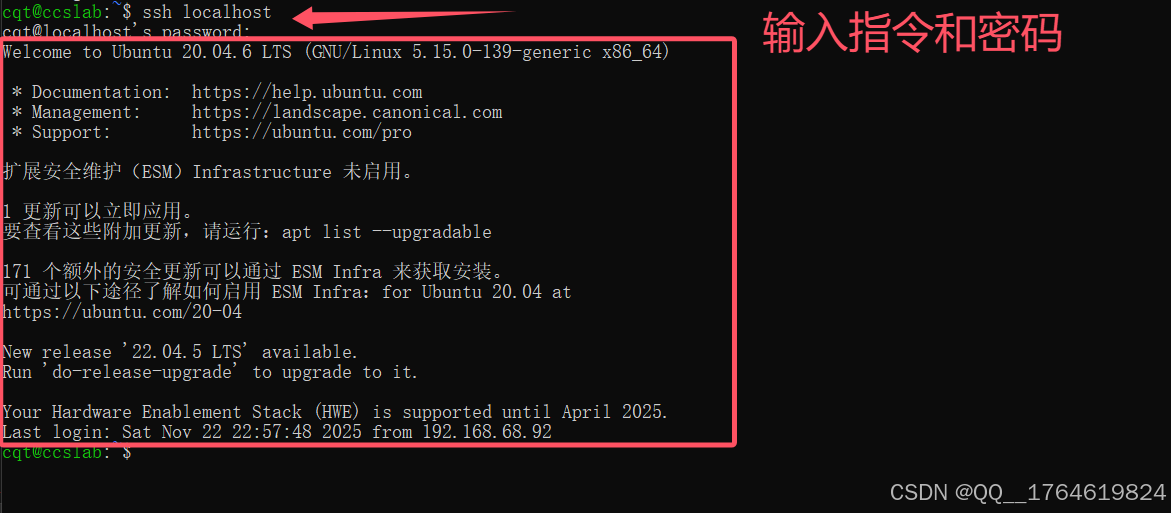
检查安装成功:
ssh localhost
三、使用Vscode远程连接Ubuntu系统
下载Vscode,下载步骤参考:Vscode下载
1.下载ssh安装包
打开安装好的Vscode,然后选择扩展,输入:remote,选择Remote-SSH安装。

SSH下载成功

2.输入需要远程连接的ip
输入格式:
ssh 用户名@ip地址

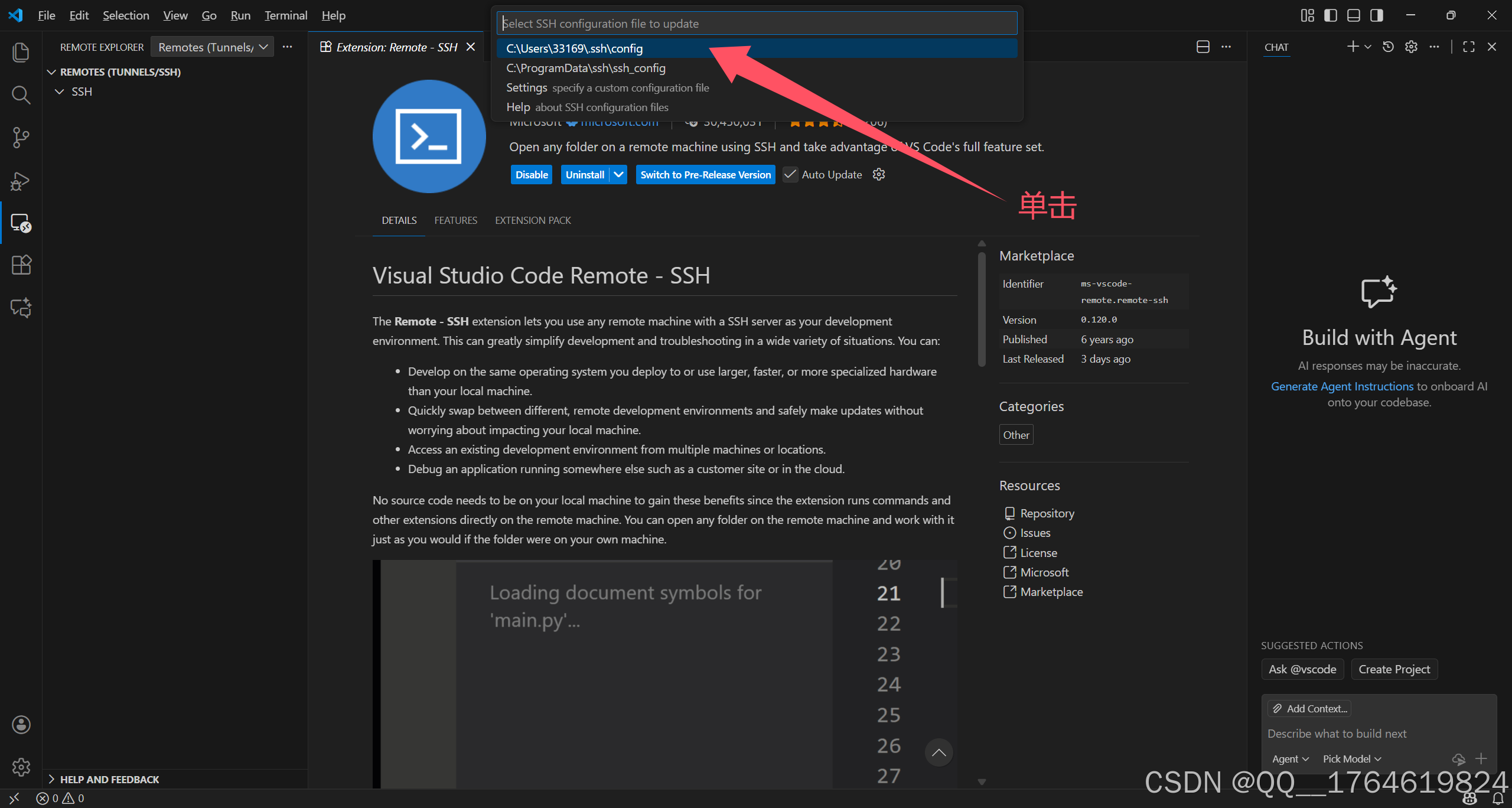
3.选择配置好的文件
4.选择连接

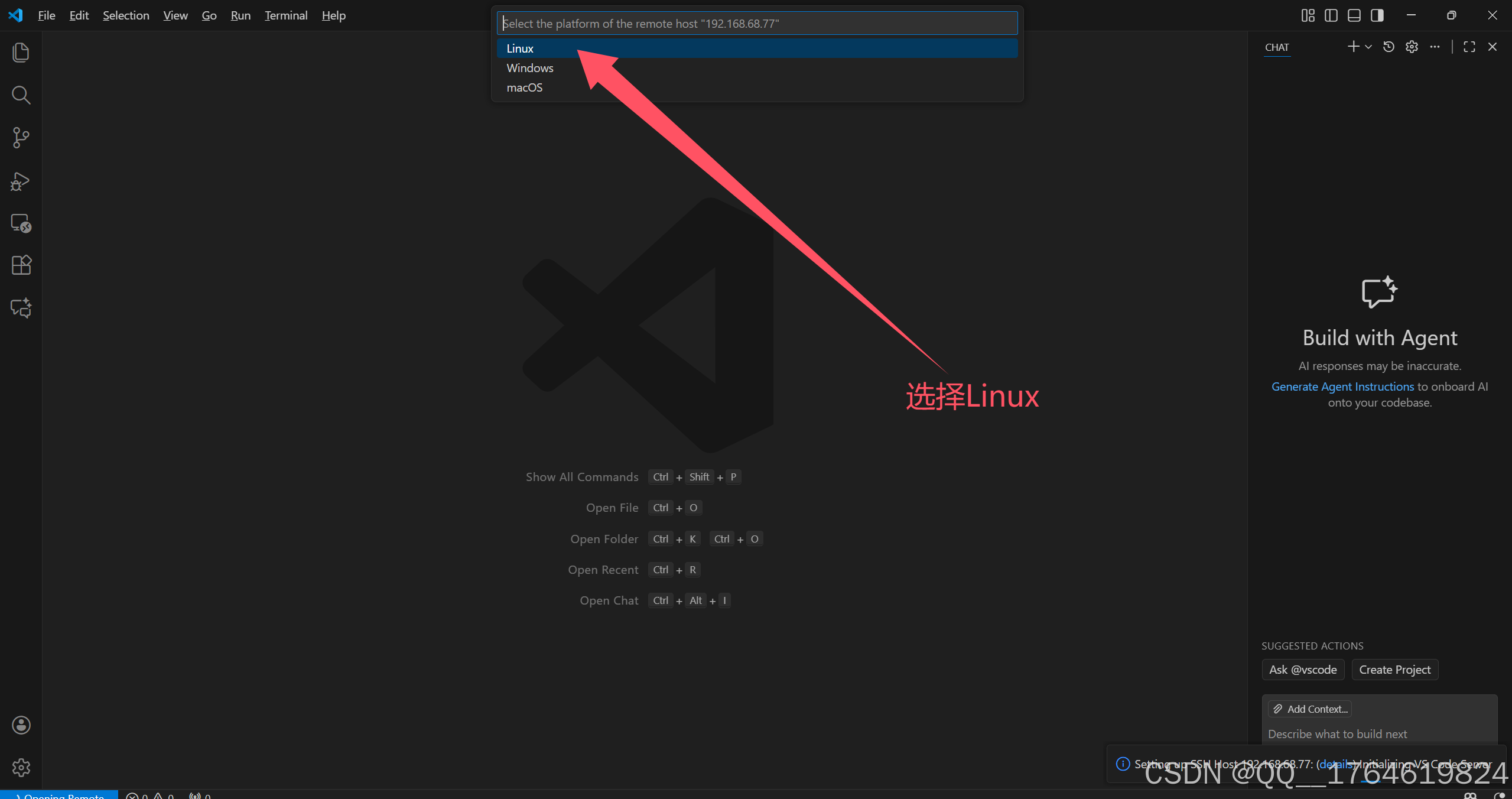
5.选择Linux系统
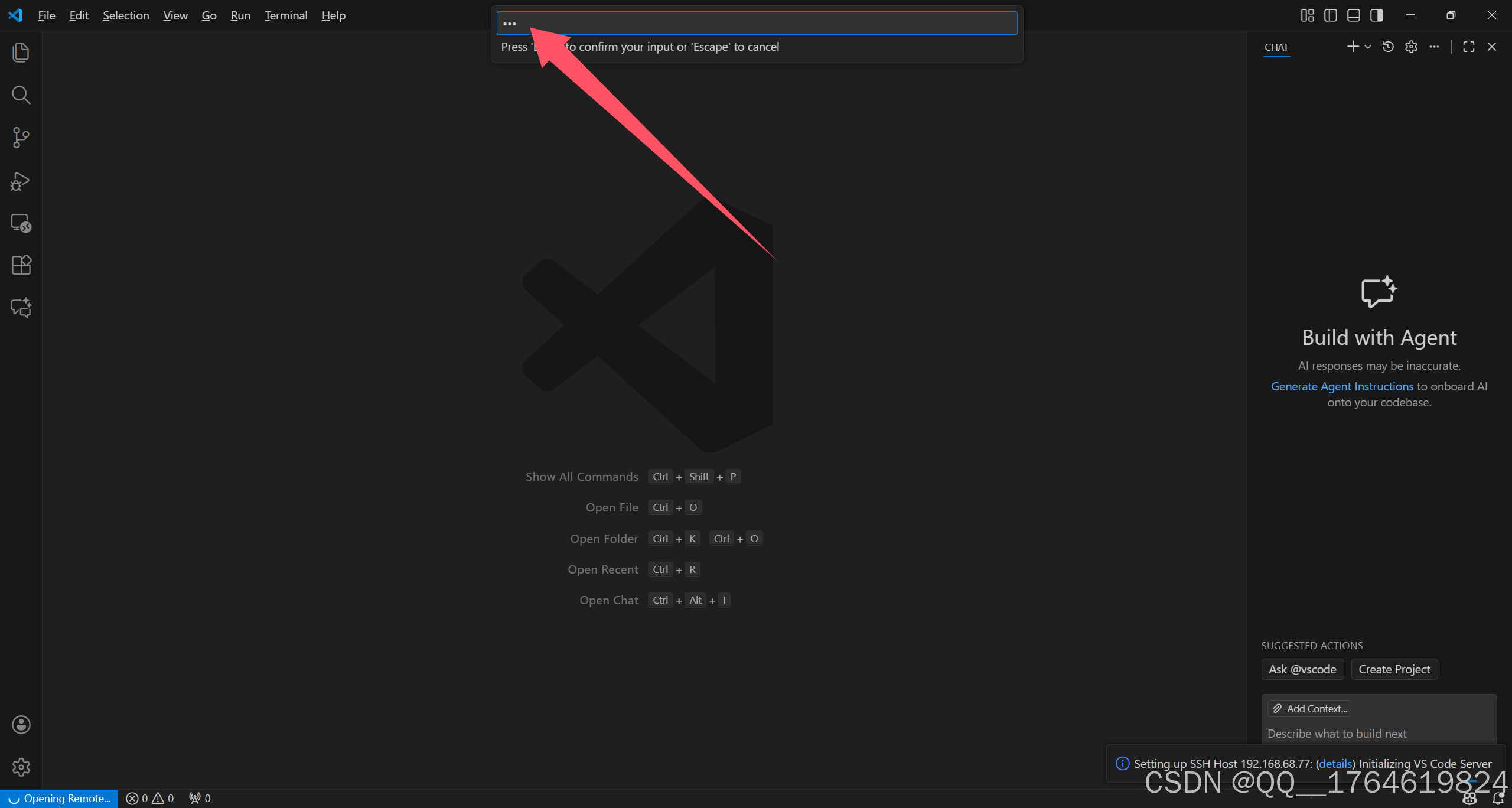
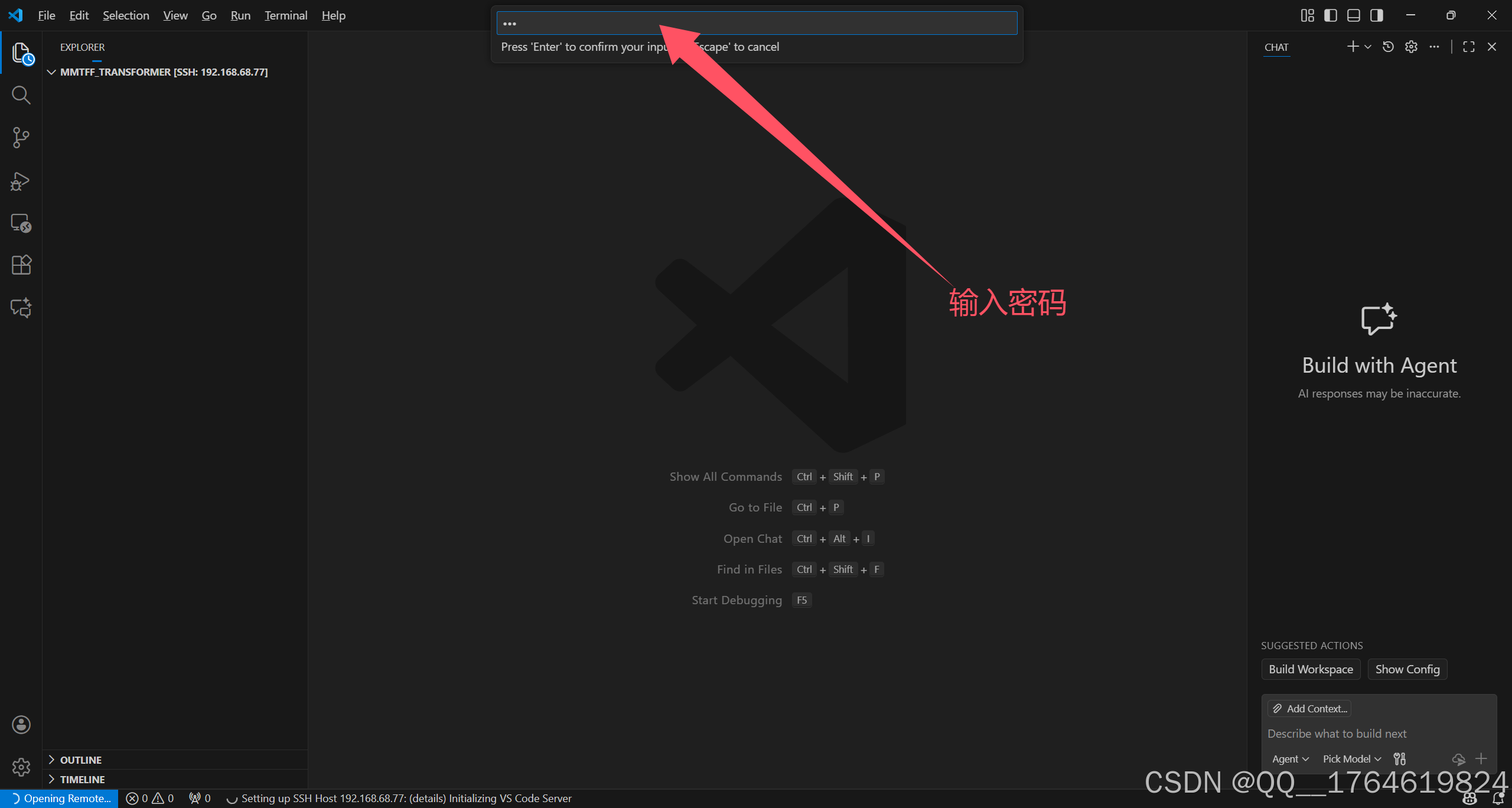
6.输入密码
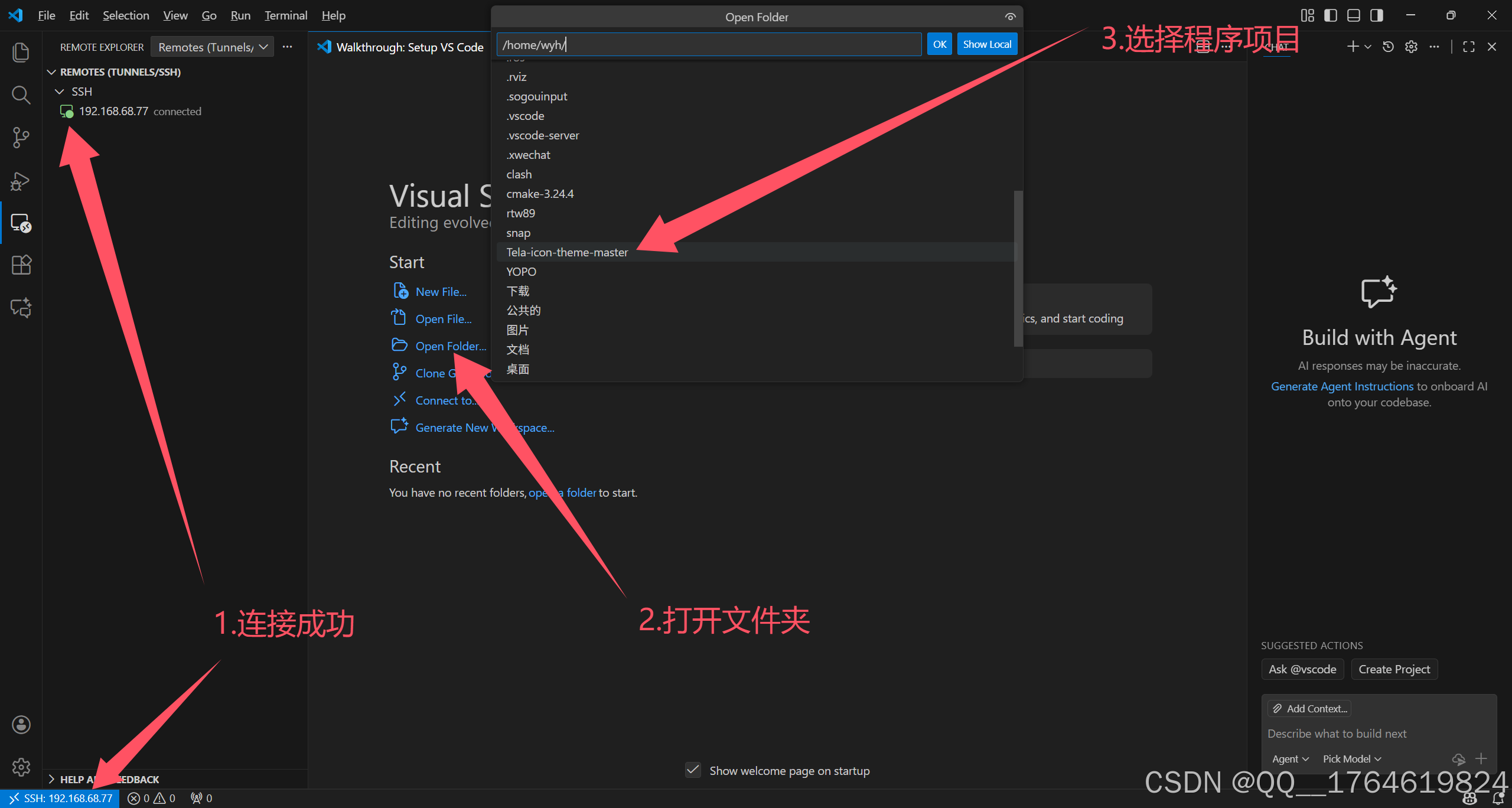
7.连接成功后打开程序文件

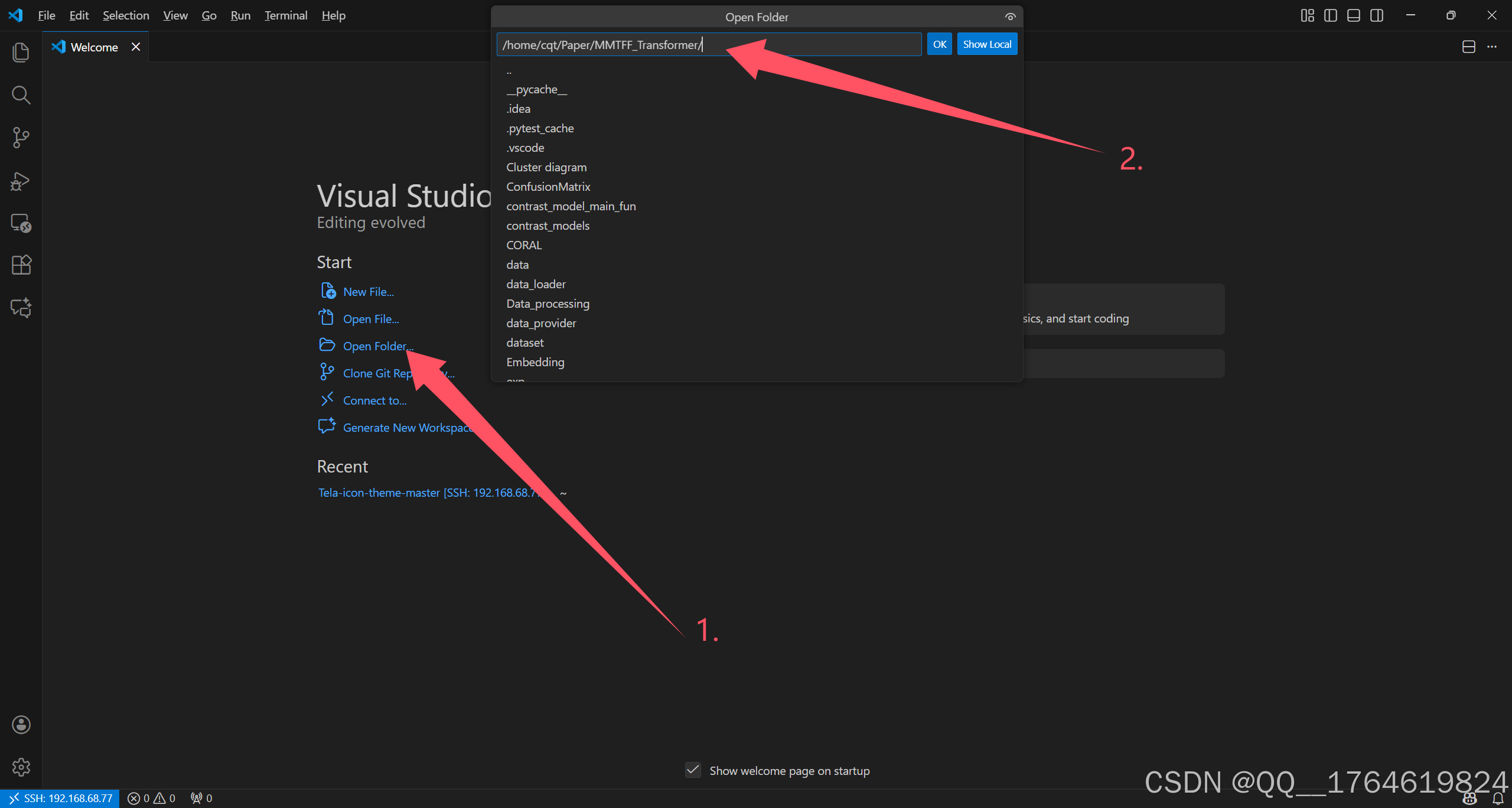
四、为远程项目配置解释器
1.打开项目文件
2.安装python
在扩展中搜索python并安装
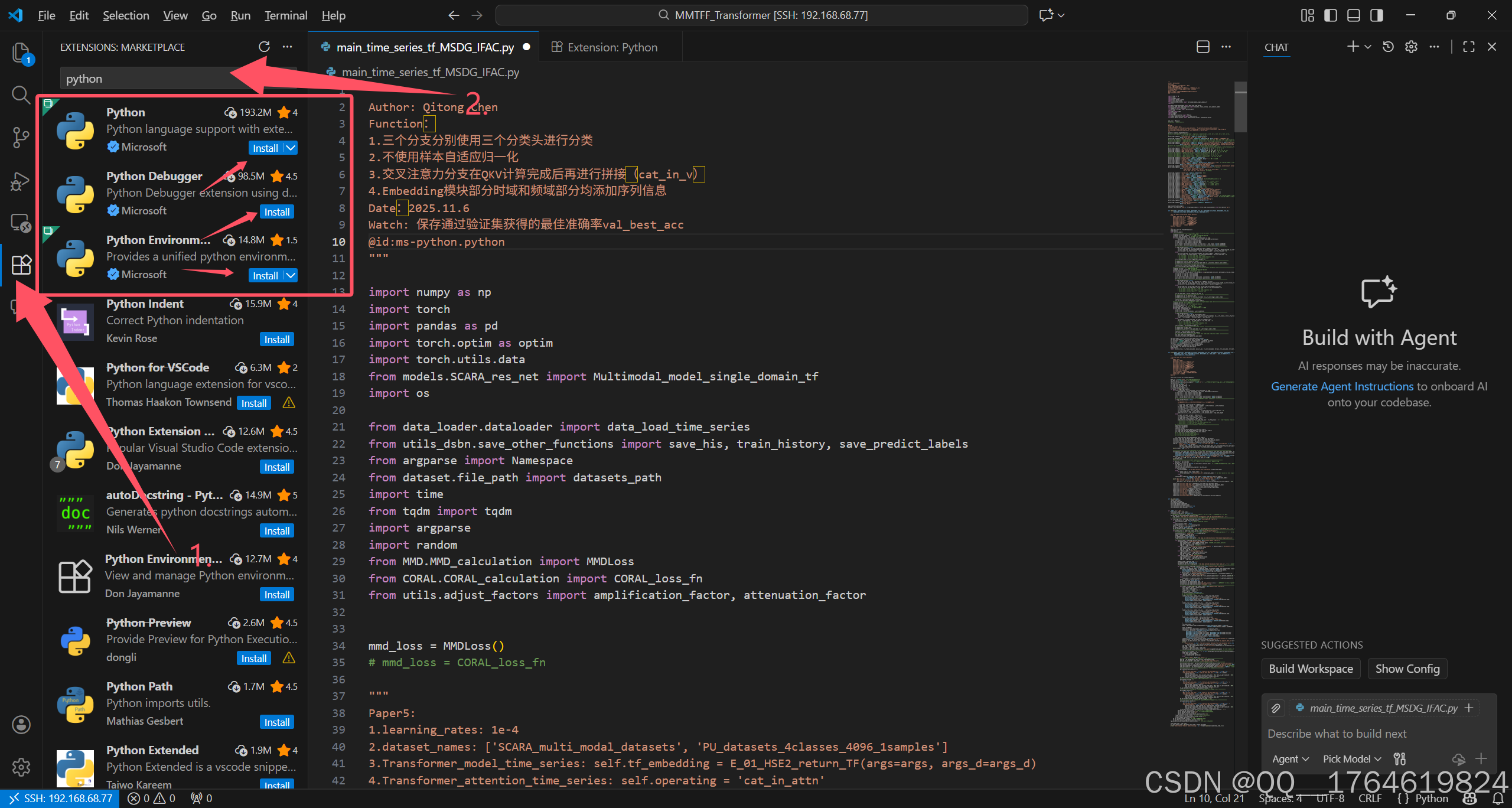
等待安装成功

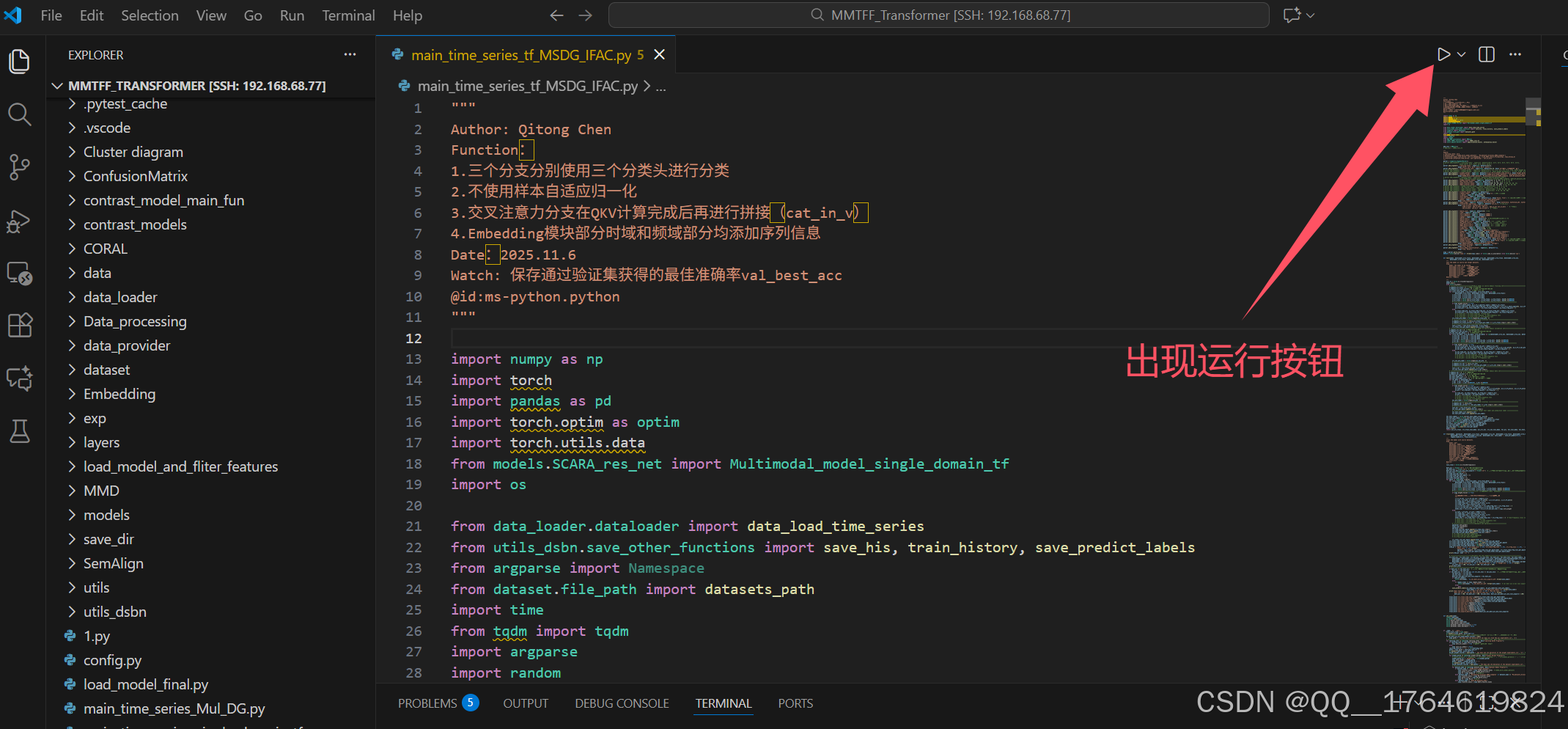
3.出现运行按钮
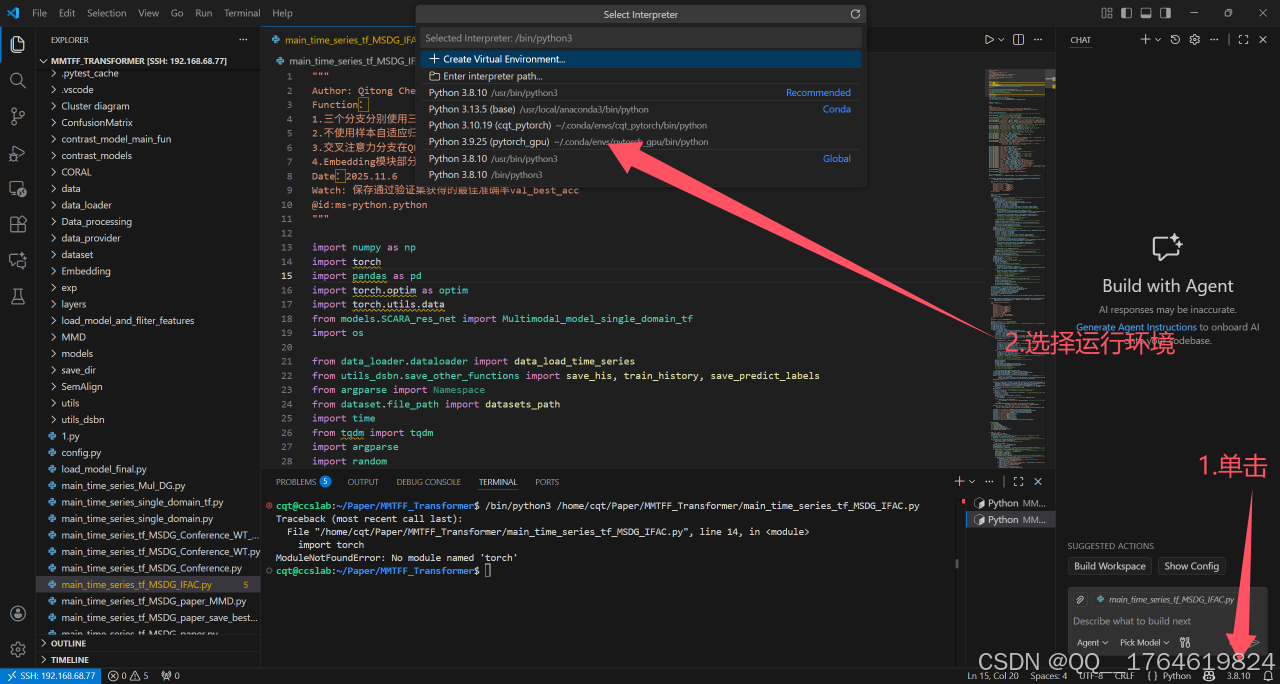
4.配置运行环境
单击python版本并添加需要运行的环境
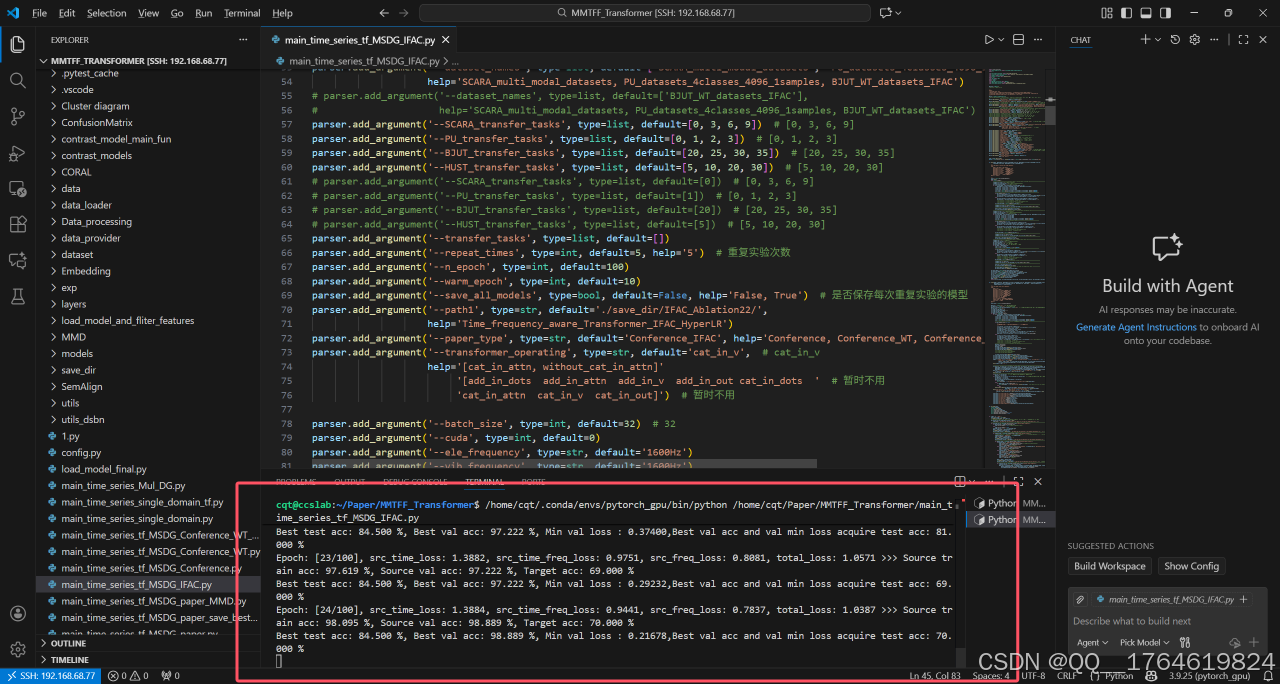
5.运行成功
五、重磅发布
感兴趣的可以到数据采集系统和故障诊断系统看看:
1.数据采集系统
https://blog.csdn.net/bynacqt/category_12641029.html
2.故诊断实时诊断系统
https://qtchen.blog.csdn.net/article/details/150962800